 语音小管家
语音小管家本文介绍AudioLens,一个全新的用于播放、分析、观察音频文件的 VSCode 插件。
针对语音、声音事件检测、音频算法、信号处理、机器学习或音频数据集处理工作者,日常工作流的一个痛点问题是:
代码,数据列表文件,日志在编辑器里,但音频一旦要听、要看波形、要查频谱,就不得不切到播放器、Audacity、文件管理器等工具。
如果是远程 SSH 工作,那么更复杂,需要先将音频通过 SFTP 等工具拷贝到本地再打开。
AudioLens 想解决的就是这个问题:
让音频工程相关的查看、播放和轻量分析,都尽量留在编辑器里完成。
项目地址:https://github.com/SimZhou/vscode-audiolens/
1. 简 介
AudioLens 是一个偏向音频工程、语音算法、声音事件检测、信号处理和音频数据排查的 VS Code 音频查看与分析插件。
在这些场景中,音频文件往往和代码、配置、数据列表、转写文本、模型输出、实验日志放在一起。工程人员一般关心的是:
音频样本是否存在静音、截断、爆音或削波? 多通道音频的每个通道是否正常? 某个选区的 RMS、峰值、主频、频段能量大概是什么情况? .pcm / .raw 文件能否按指定参数打开? Kaldi 的 wav.ark:offset能否更方便地查看?远程 SSH 机器上的数据集能否无需复制到本地就完成抽查? 数据列表、日志、转写文本里的音频路径能否直接打开?
AudioLens 的设计目标就是:
在不离开 VS Code / Cursor / Trae 的情况下,快速检查音频样本。
2. 功能介绍
AudioLens 支持常见音频格式,包括:
WAV MP3 FLAC Ogg / Opus M4A / AAC PCM / RAW Kaldi WAV Ark 条目
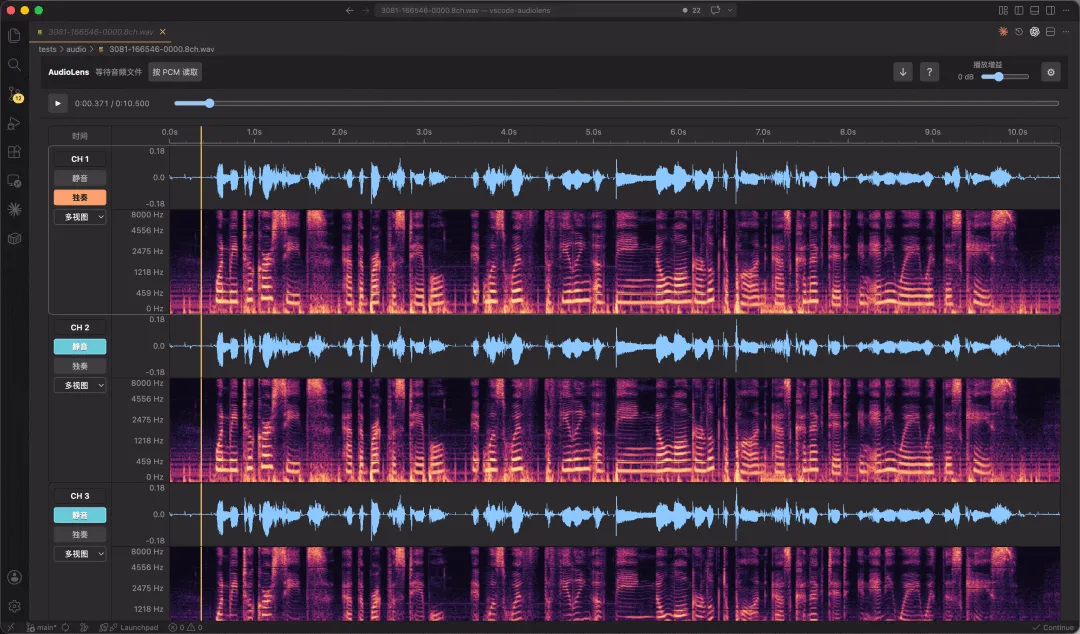
2.1 查看波形图与频谱图
打开音频后,可以直接查看波形图和频谱图:

其中,每个通道都可以单独设置:
波形图、频谱图或组合视图 静音 / 独奏
另外,在右上角的设置中,还可以调整频谱图的各种参数,例如 FFT 点数、窗函数、频率范围、配色和亮度范围:
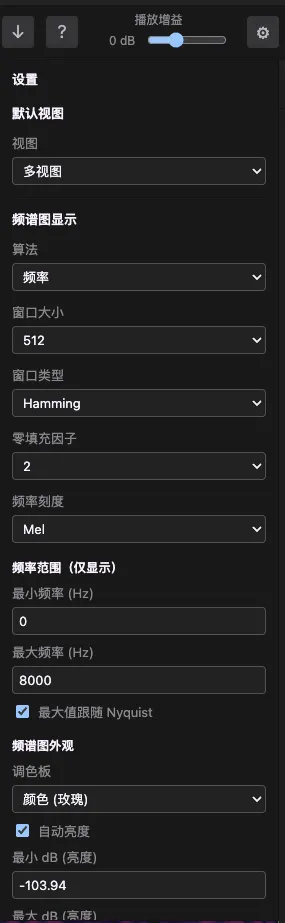
频谱图设置
2.2 选区播放、选区分析和选区导出
在波形图或频谱图上拖拽,可以创建时间选区。
有选区之后,可以:
只播放选中片段 查看选区分析指标 右键把选区导出为 WAV
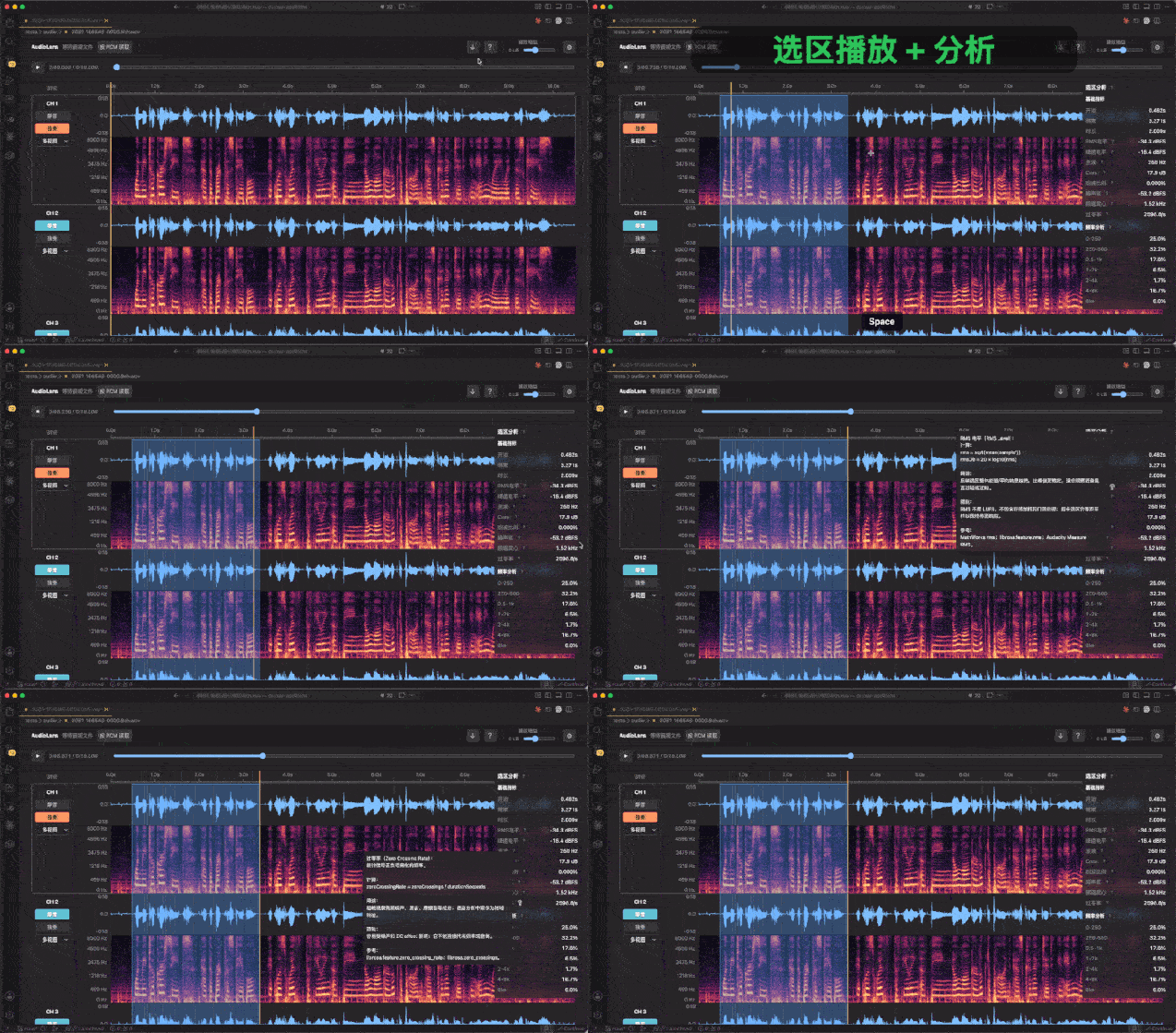
当前选区分析包括的内容有:
起止时间和时长 RMS 电平 峰值电平 主频 峰均比 削波比例 噪声底估计 频谱质心 过零率 频段能量分布
这些指标可以让日常排查问题更快。例如在检查训练样本、事件检测样本或采集结果时,可以直接框选异常片段,快速判断电平、噪声底和频段分布是否符合预期。
2.3 Raw PCM / RAW 文件参数化读取
.pcm/.raw文件是原始数据,文件本身不会记录采样率、通道数、位宽、浮点/整型、大小端和起始偏移。
AudioLens 可以显式指定参数读取.pcm/.raw后缀的音频:
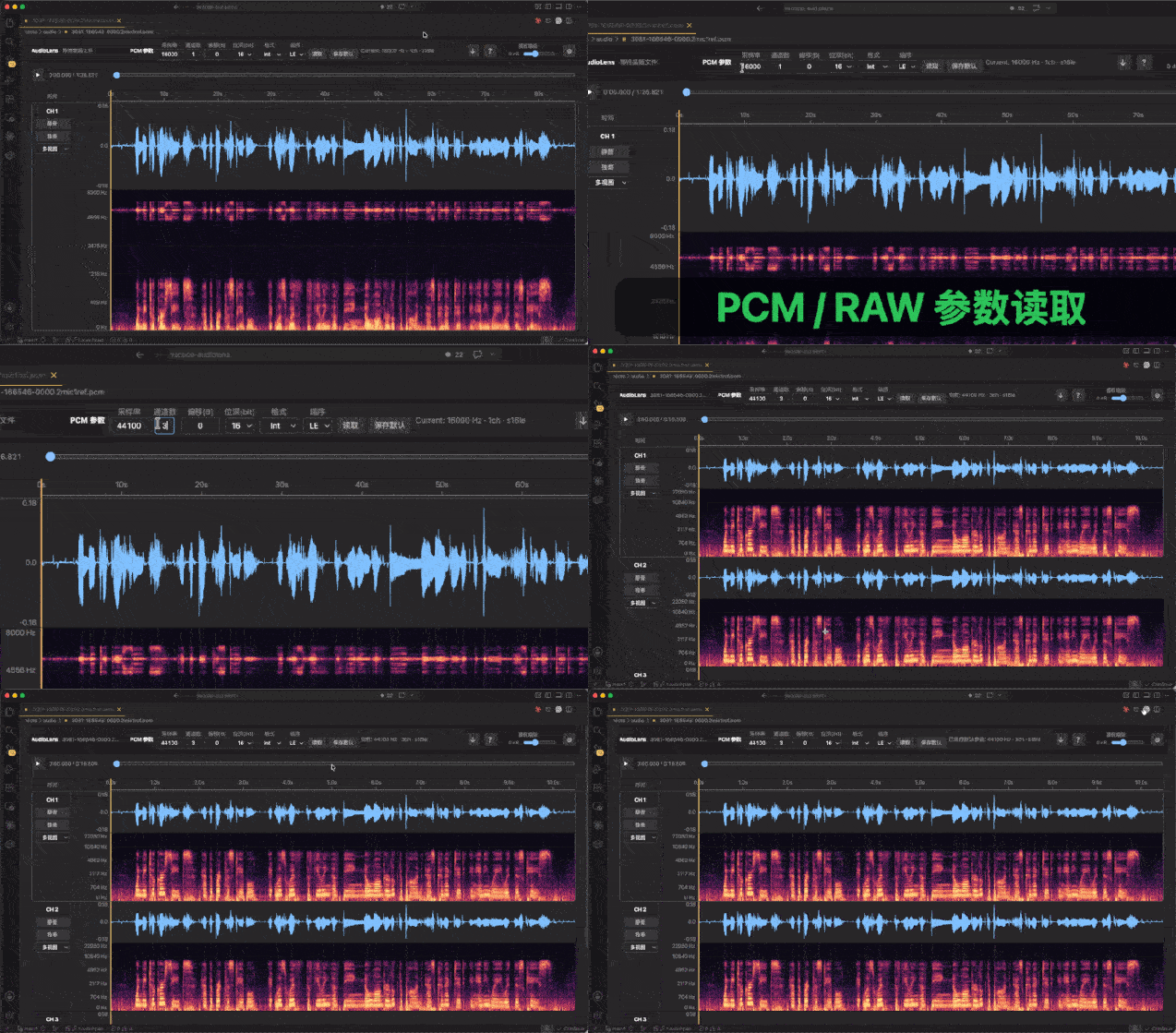
PCM 和 RAW 参数化读取演示
2.4 音频文件头信息查看
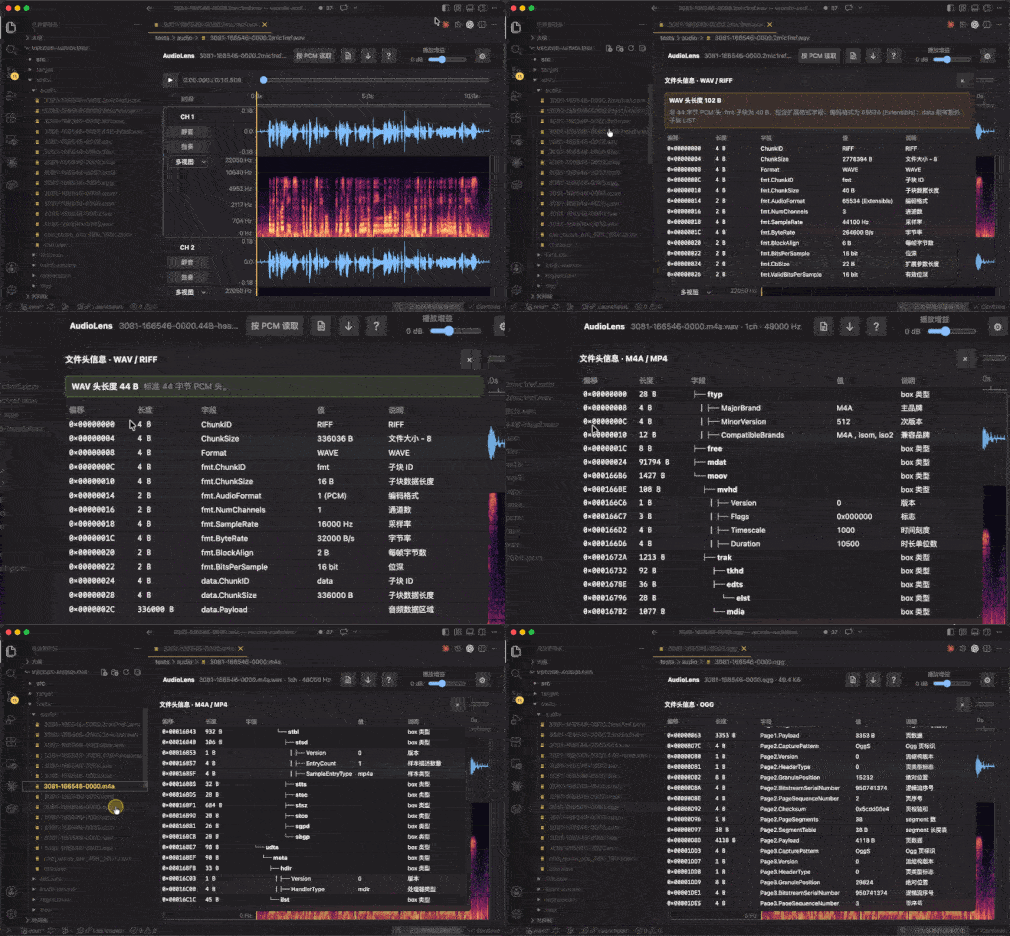
AudioLens 可以直接查看音频文件的结构化头信息。
目前支持查看:
WAV / RIFF FLAC Ogg MP4 / M4A AAC / ADTS MP3 / MPEG frame
这个功能适合排查一些 “能播放,但工具链读起来有问题” 的文件。例如 WAV 是否为标准 44 字节 PCM 头,是否包含额外 chunk,或者fmtchunk 是否有扩展字段。
2.5 从任意文本中打开音频路径
做音频数据集时,很多音频路径都藏在数据清单(例如wav.scp、wavlist)、JSON、日志或模型输出里。
AudioLens 支持在普通文本文件中识别音频路径。将鼠标悬停到路径上,可以直接“在 AudioLens 中打开”。
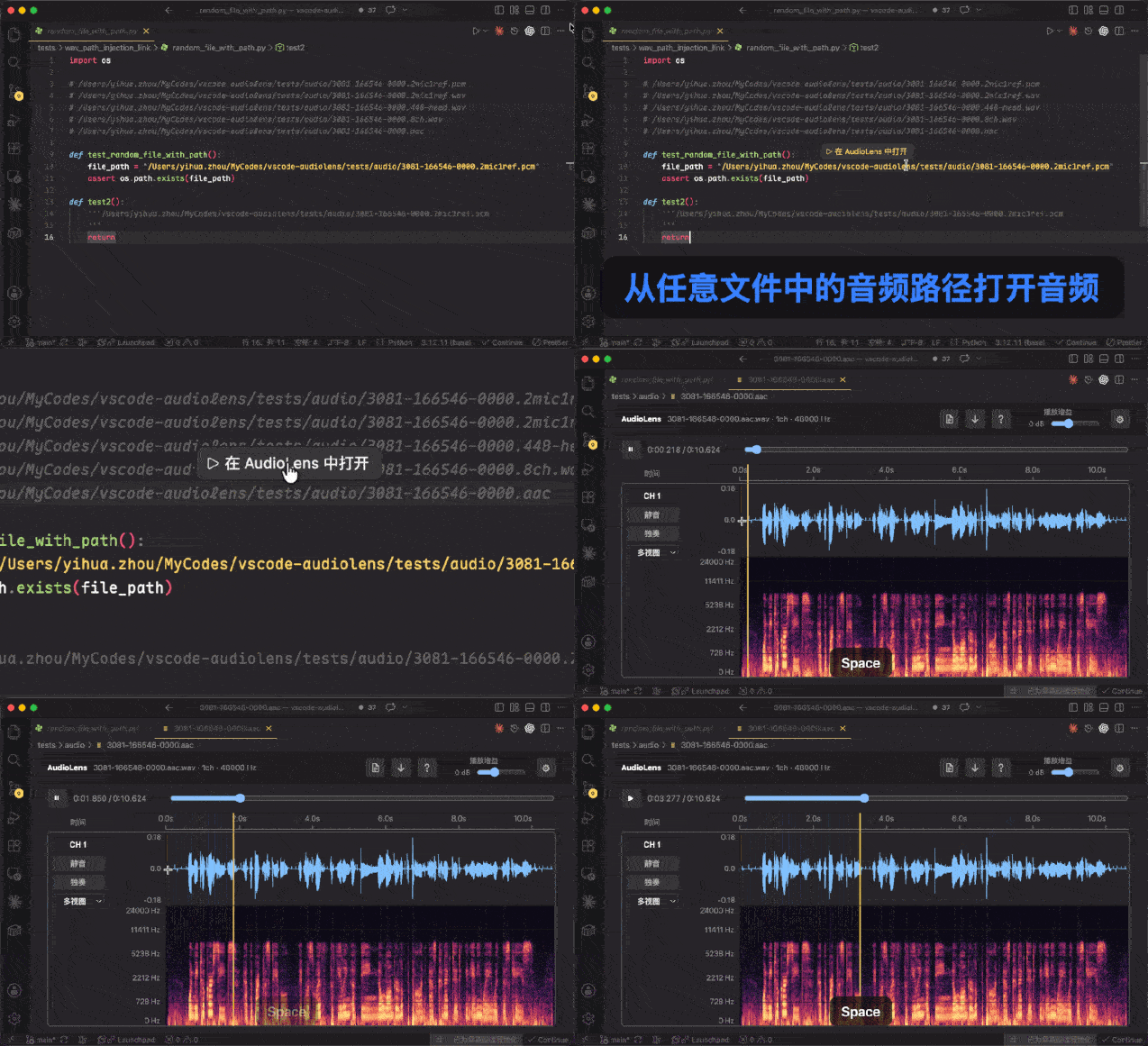
这个功能经过了几版优化,现在不会针对整份大文件批量生成正文超链接,而是在需要时解析当前行或选区。
因此,大 JSON、大日志、大型数据清单文件也能保持流畅。
2.6 直接读取 Kaldi WAV Ark
如果工作流中仍在使用 Kaldi 生态,wav.ark:offset是很常见的音频索引方式。
AudioLens 支持两种打开方式:
通过命令面板中的 AudioLens: 打开 Kaldi WAV Ark 音频入口,直接输入/path/to/wav.ark:offset如果配合另一个插件 Kaldi Reader,还可以从文本里的 /path/to/wav.ark:offset直接跳转使用 AudioLens 打开。
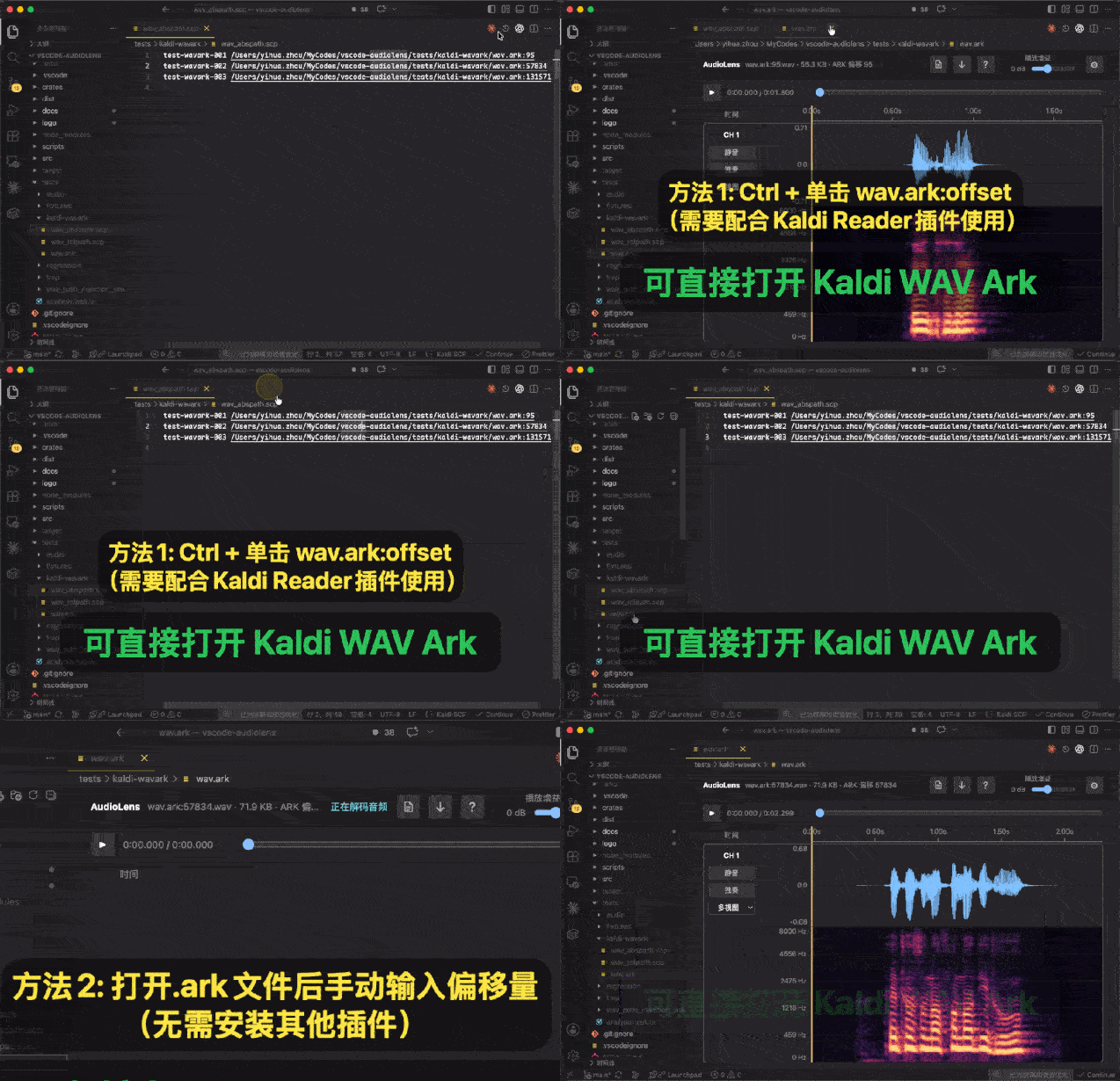
AudioLens 不会加载整个 ark 文件,而是会校验 offset 处是否为RIFF/WAVE,再只读取对应的 WAV 文件。
Kaldi Reader Extension:https://github.com/SimZhou/vscode-kaldi-reader/
2.7 远程 SSH 支持
很多音频数据集都在远程训练机、实验机或数据服务器上。
AudioLens 在 Remote SSH 场景下直接读取远端工作区里的音频,并在本地 VS Code Webview 中查看和播放。
因此,远端样本可以直接抽查,无需通过 SFTP 等方式下载到本地。
3. 安装方式
直接在 VSCode 插件市场搜索 AudioLens 即可下载: 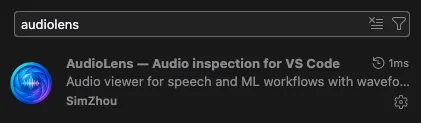
离线安装:从 GitHub Releases 下载 VSIX 包
4. 未来还会新增的功能
后续还会继续增强几个功能。
功能上:计划实现一些简单的音频处理操作,例如针对某个通道或选区做高通 / 低通滤波、增益调整、反相等处理,并将处理后的结果保存为新的音频文件。同时也会继续优化多通道场景下的显示体验,例如支持调整不同通道的显示高度 / 宽度,让重点通道更容易观察。
性能上:现在频谱计算和绘制已经能满足日常使用,但在更高分辨率、更复杂交互下,GPU 渲染会有进一步优化空间,因此后续会考虑使用 WebGL / GPU 进行频谱图渲染。
写在最后
作为一个面向音频工程、语音算法、声音事件检测、信号处理和音频数据排查的 VS Code 音频查看与分析插件,AudioLens 的设计初衷是让“看一眼样本到底是什么情况”这件事变得更快、更顺手。
如果日常工作中经常需要在 VS Code、Cursor 或 Trae 里处理音频数据,AudioLens 可以作为一个轻量且实用的音频分析入口。
如果想了解更多功能细节,或者参与反馈和改进,可以查看 AudioLens 的 GitHub 项目页:
https://github.com/SimZhou/vscode-audiolens