 语音小管家
语音小管家来源丨新智元
OpenAI发布了支持Windows和macOS的ChatGPT桌面端,这种更加集成化的形式为用户在各种生活与工作的场景下,带来了更好的无缝式交互体验。对于常在桌面端办公的开发者来讲,应用协作功能尤其引人注目并超乎期待。
把消息和代码都要复制粘贴到ChatGPT网页端太麻烦?
之前用户受于没有桌面端而只能机械繁复地去和ChatGPT网页端交互的限制终于要被解决了!
近日OpenAI正式推出了支持Windows和macOS的ChatGPT桌面端。桌面端主要是对于用户在工作生活的各个场景中的功能需求进行了集成。
例如:截屏任意当前页面直接与ChatGPT进行内容交互,任意界面利用快捷键直接呼出ChatGPT实现无缝交互,还有跨应用联动等实际针对用户需求痛点的功能。
让我们来详细看一下本次的桌面端表现具体有多惊艳吧!
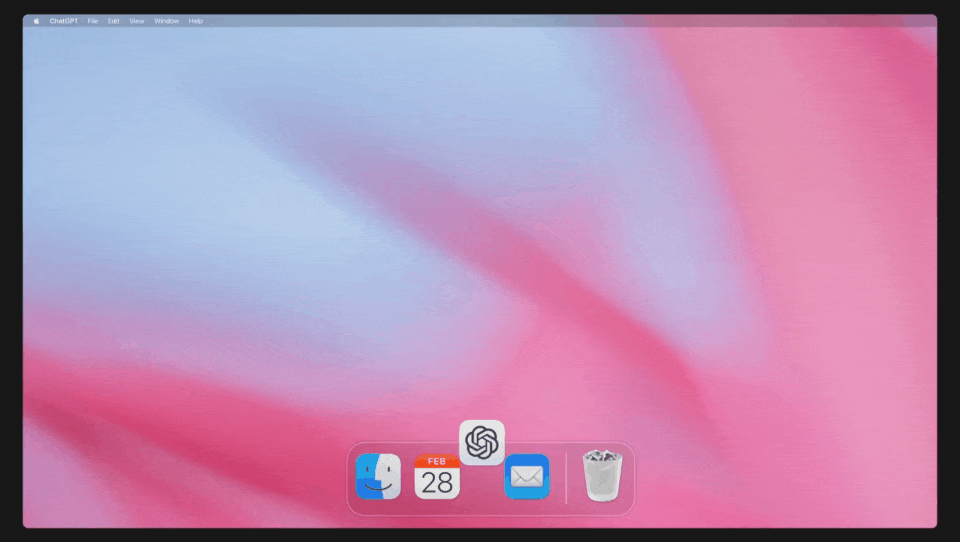
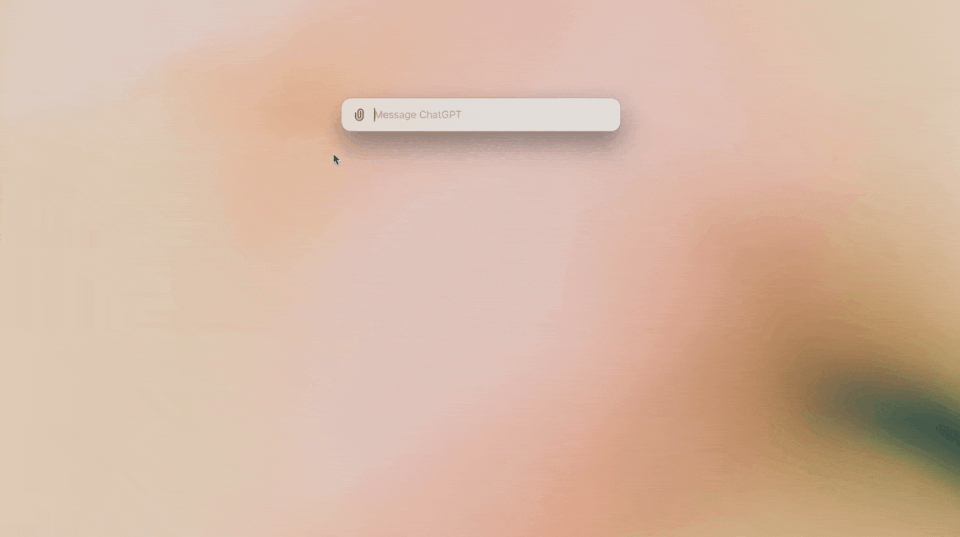
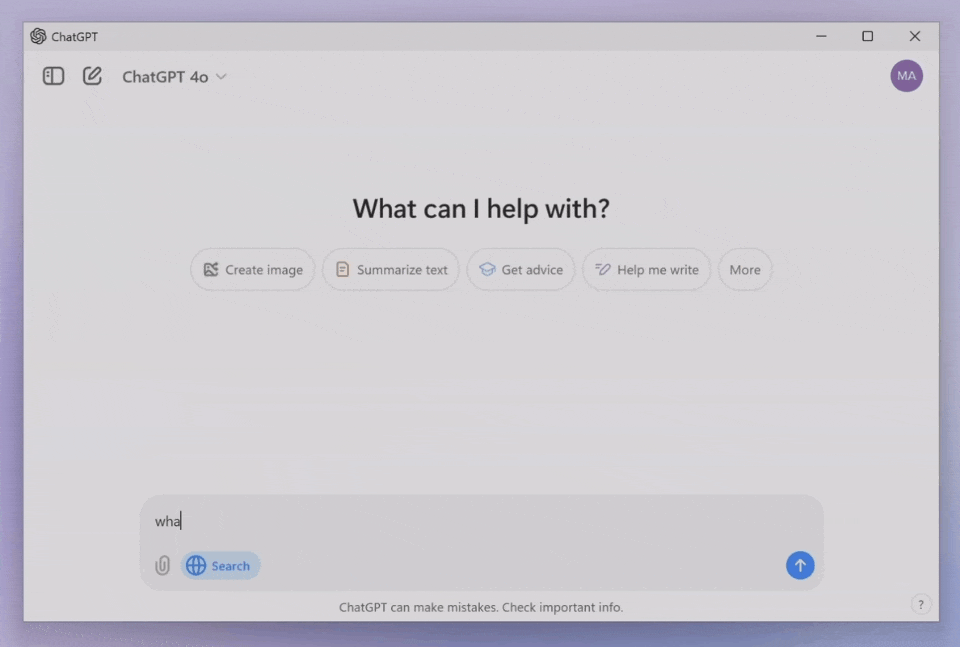
你可以通过使用快捷键从桌面上的任意窗口呼出ChatGPT。具体操作为,macOS是Option+Space,而Windows则为Alt+Space。
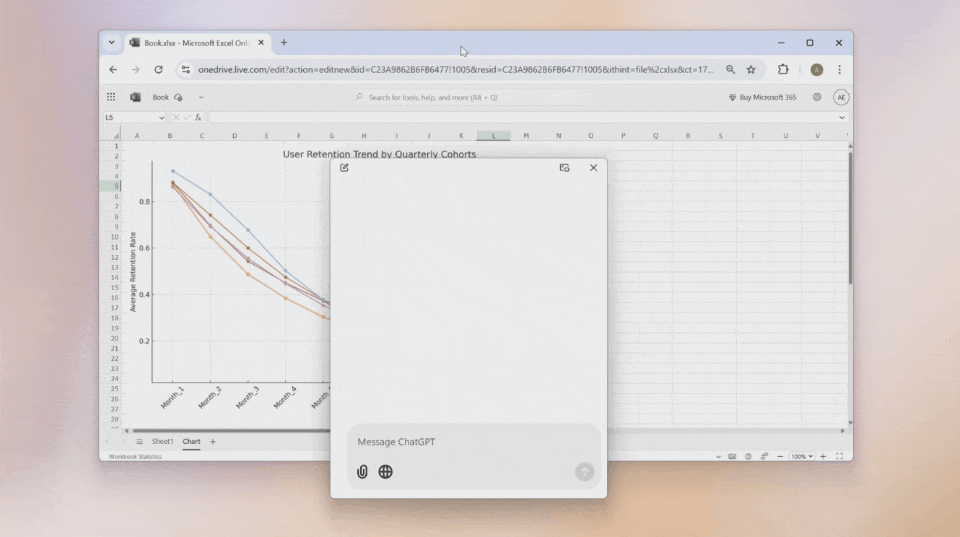
也可以直接截屏当前页面发送给ChatGPT,让它对当前页面进行解读分析。
桌面端也支持直接调用摄像头拍照,再发送给ChatGPT进行提问。
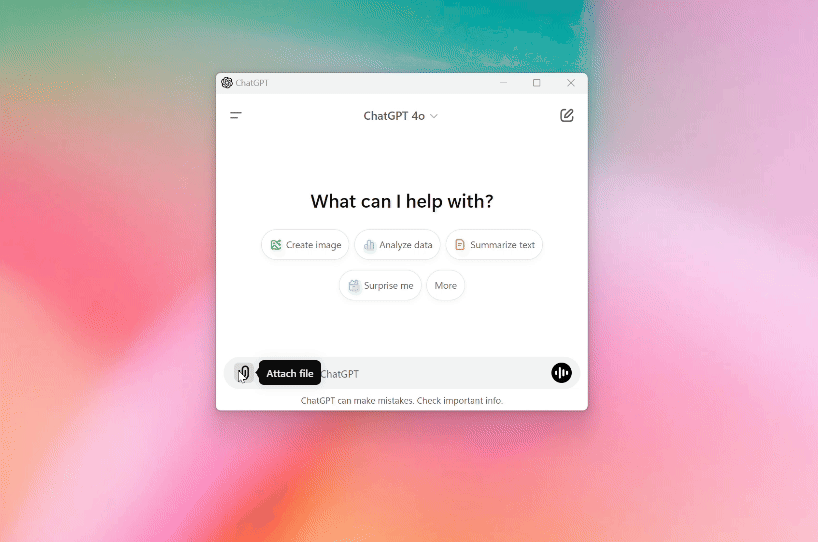
当然也能直接上传一系列文件交给ChatGPT,让它来为你总结文件里的内容,比如下图就可以直接总结出所有课程任务的Deadline。
至于网络搜索功能则更是基操。
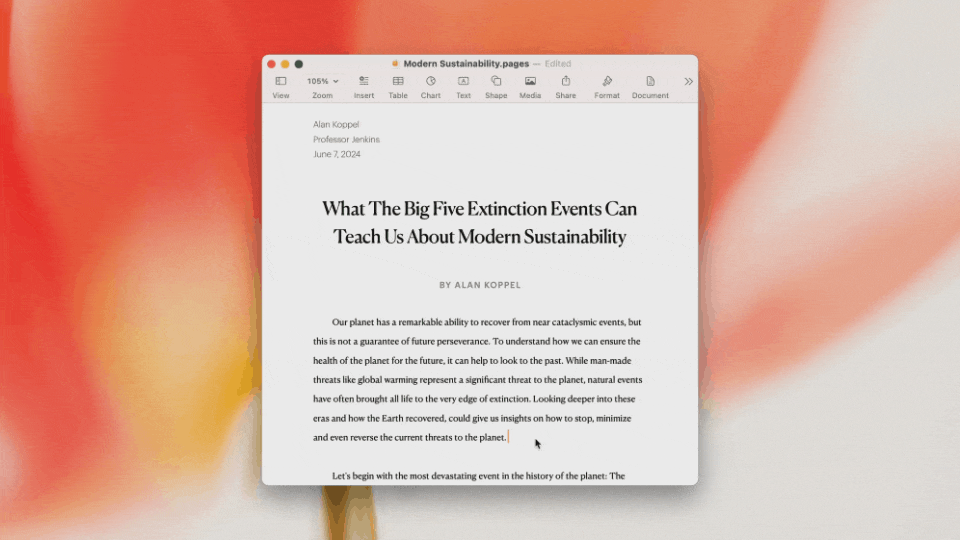
对于广大论文与材料党来讲,更为喜大普奔的是可以直接通过选中文件里的任意文字段落,然后再快捷键触发ChatGPT,即可直接让它给出对于这些段落内容的介绍和具体解释。
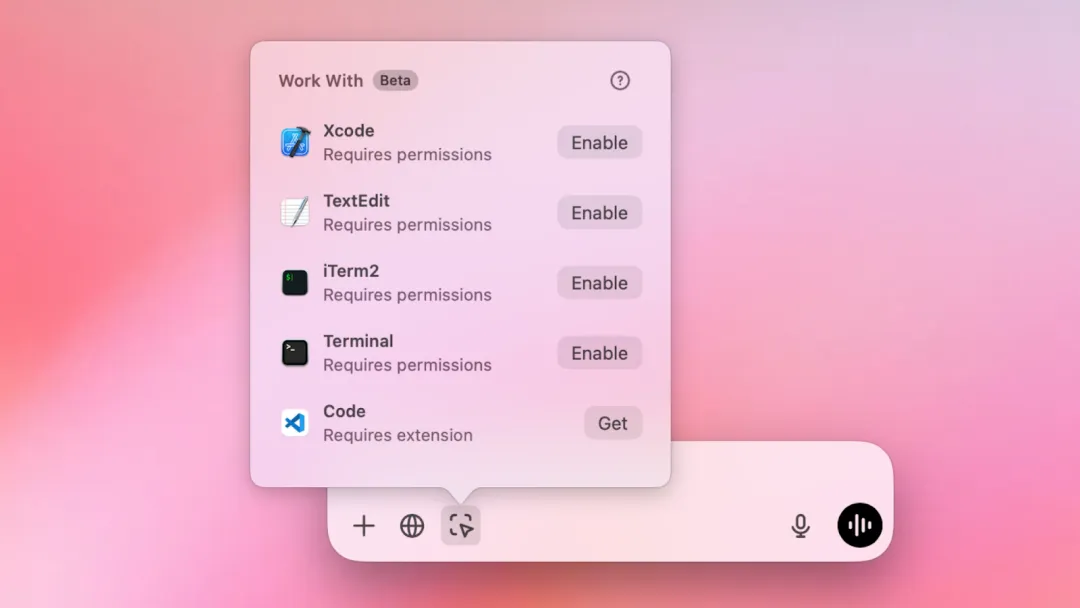
对于代码解释和跨应用联动,这次ChatGPT桌面端的测试版本也有着不俗的表现。目前可供ChatGPT Plus和Team用户使用,而ChatGPT Enterprise和Edu用户将在几周内获得访问权限。
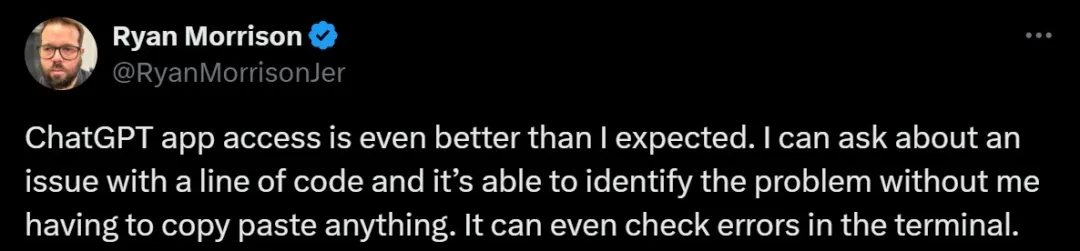
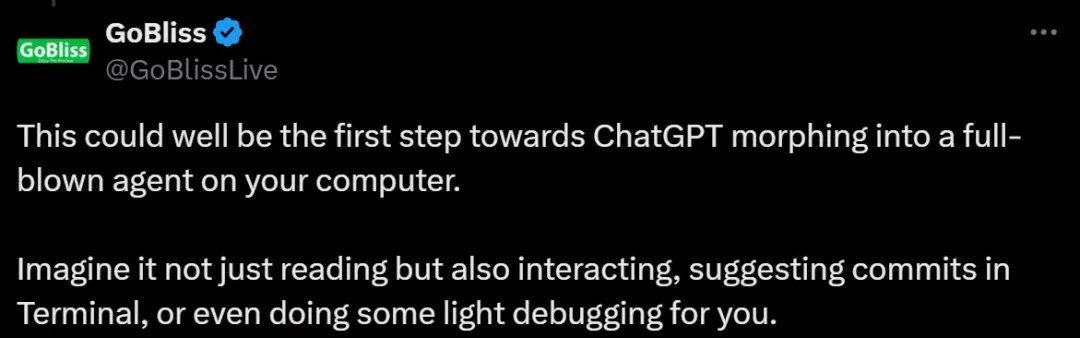
它支持Xcode,VSCode,TextEdit这些IDE和各种编辑器,也支持与终端等应用程序之间进行联动。
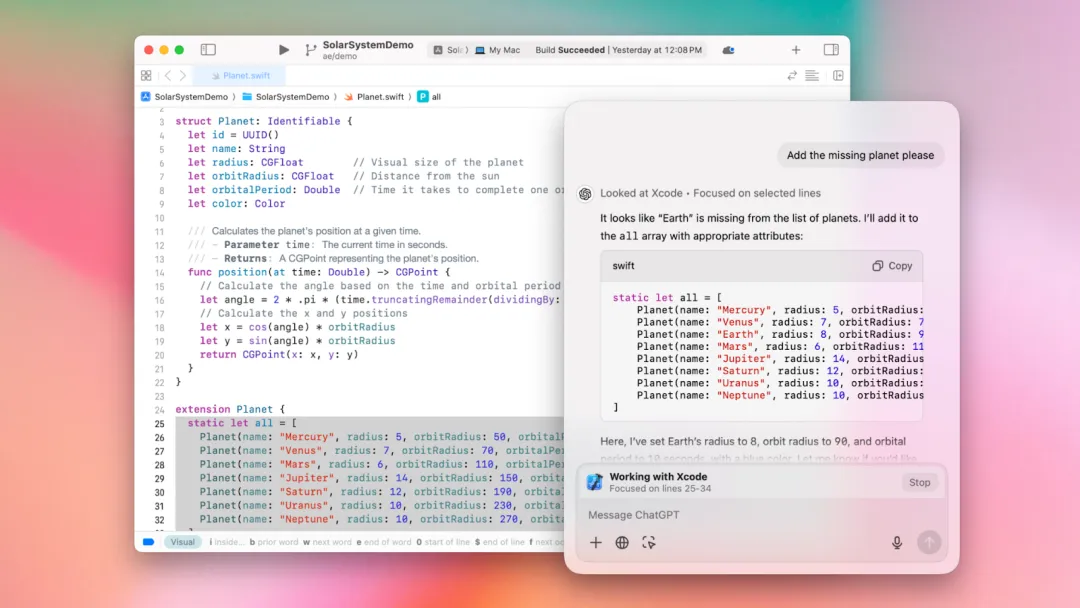
例如在Xcode中,就可以直接调用ChatGPT来为自己提供代码解释、给出解决报错的可能步骤等有助于提高开发者工作效率的内容。
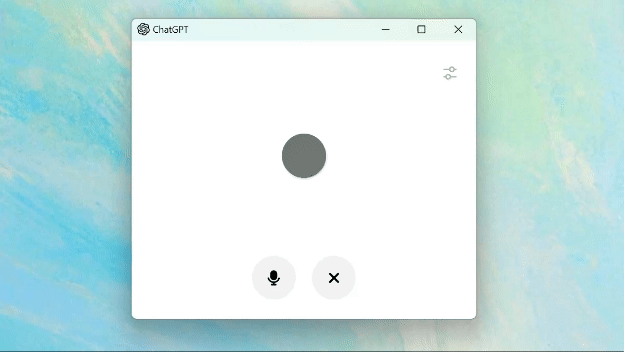
用户也可以直接在桌面使用高级语音模式,和ChatGPT进行实时聊天,更好地引导自己提出更好地的问题与获取相应的答案来提高工作效率。
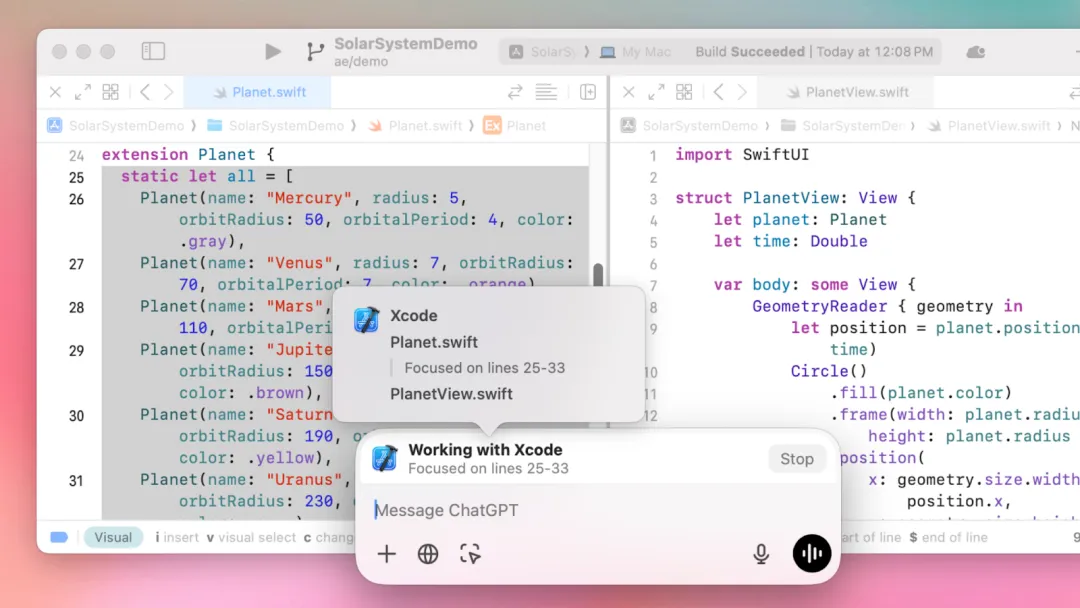
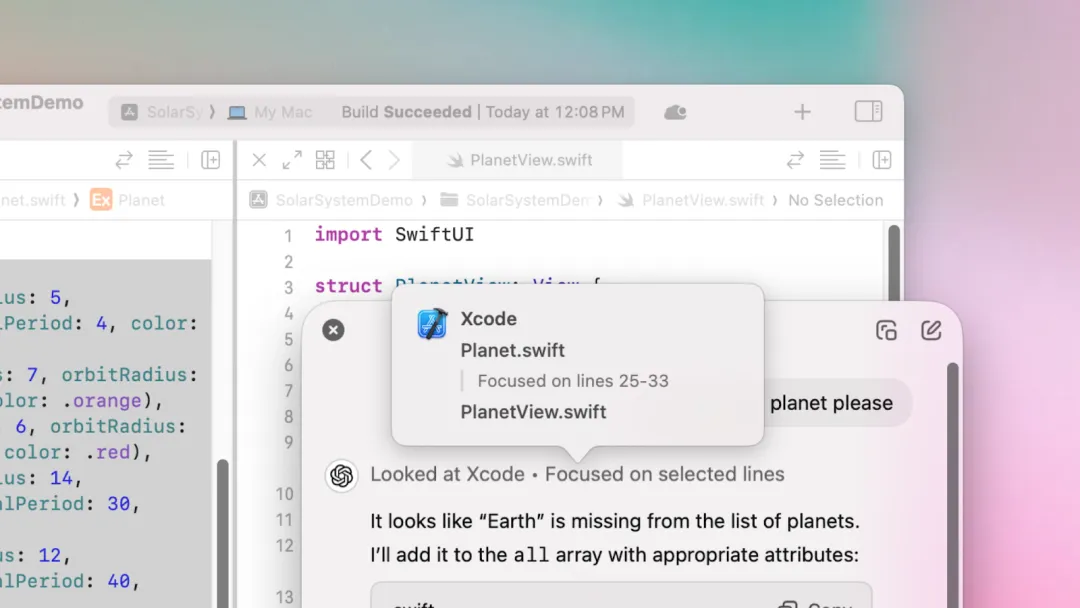
消息中包含哪些内容?
ChatGPT会读取最前面窗口中打开的编辑器面板的完整内容,直到达到读取内容上限
如果你在编辑器中选择了特定文本,ChatGPT会优先关注你的选择(同时保留该面板的完整内容作为上下文)
ChatGPT会读取打开窗口的最后200行内容
如果你在窗格中选择了文本,ChatGPT会优先关注所选内容并包含限制范围内的相邻文本